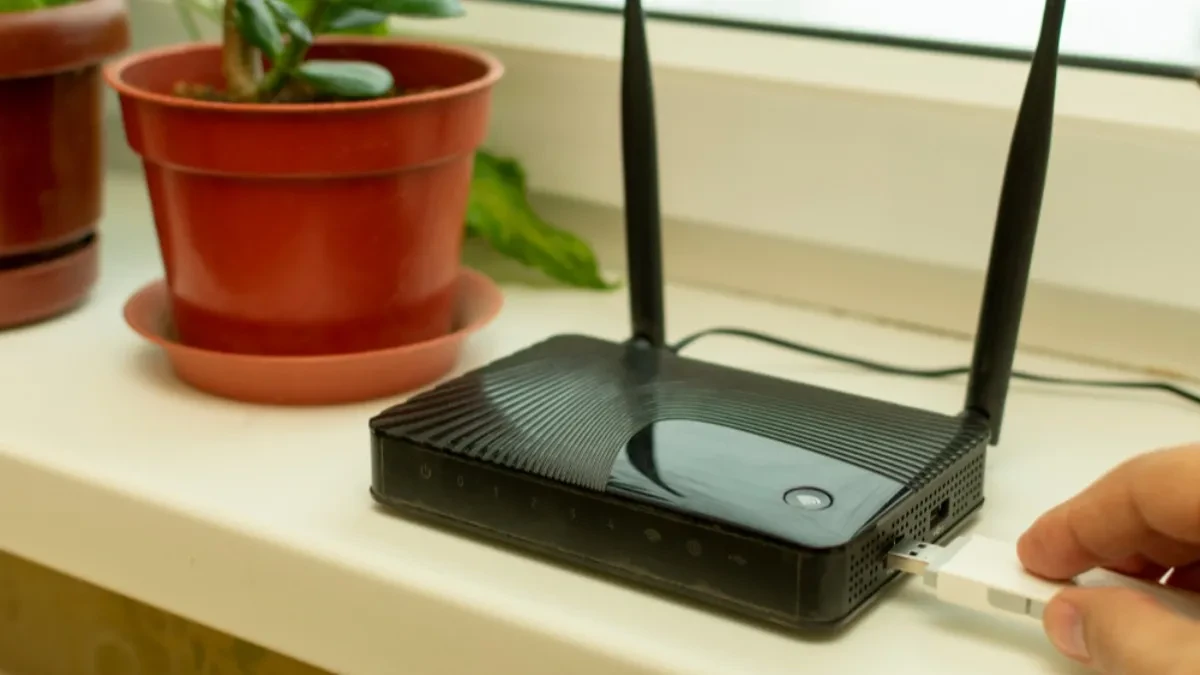

Pre nego što pozovete tehničku podršku, postoji nekoliko stvari koje možete sami da uradite kako biste rešili najčešće probleme sa Wi-Fi mrežom i obezbedili stabilniju internet vezu.

Prvo što treba da uradite
Jedan od najčešćih saveta tehničke podrške ujedno je i jedan od najefikasnijih – ponovo pokrenite mrežnu opremu. Vaš modem i ruter su mali računari čija memorija vremenom može da se optereti greškama, što može dovesti do prekida veze.

Pravilno ponovno pokretanje podrazumeva da oba uređaja isključite iz struje na oko 60 sekundi, a zatim ih ponovo uključite. Najpre uključite modem i sačekajte da uspostavi vezu, a potom uključite ruter. Ovaj jednostavan postupak često rešava probleme u komunikaciji između uređaja.

Dok su uređaji isključeni, proverite i da li su svi mrežni kablovi čvrsto povezani. Labav priključak može biti dovoljan da izazove dosadne i učestale prekide veze.

Pazite gde držite ruter
Položaj rutera ima veliki uticaj na jačinu Wi-Fi signala. Mnogi ga drže skrivenog u uglu prostorije ili čak u ormaru, što može značajno oslabiti signal.
Wi-Fi signal slabi sa udaljenošću i teško prolazi kroz fizičke prepreke poput debelih zidova, kamena, metala ili akvarijuma. Idealno mesto za ruter je na povišenoj i centralnoj poziciji u domu, odakle signal može nesmetano da dopre do što većeg broja prostorija.
Takođe, izbegavajte da ruter postavljate u blizini kuhinje, posebno mikrotalasne pećnice i drugih uređaja koji mogu stvarati smetnje.
Podesite ruter
Vaša bežična mreža nije jedina koja koristi radio-frekvencije u vašem okruženju. Brojni uređaji mogu izazvati smetnje, naročito oni koji rade na frekvenciji od 2,4 GHz, poput mikrotalasnih pećnica, bežičnih telefona i Bluetooth zvučnika.
U stambenim zgradama dodatni problem predstavlja veliki broj Wi-Fi mreža koje koriste iste kanale, pa može doći do međusobnog ometanja.
Ako vaš ruter i uređaji to podržavaju, pokušajte da se prebacite na frekvenciju od 5 GHz, koja je obično manje opterećena. Ako ste ograničeni na 2,4 GHz, u podešavanjima rutera možete ručno promeniti kanal na manje opterećen. Najčešće se koriste kanali 1, 6 ili 11.

Savremena domaćinstva imaju veliki broj uređaja povezanih na internet. Ako više uređaja istovremeno koristi mrežu za zahtevne aktivnosti, poput gledanja 4K videa ili igranja onlajn igrica, može doći do zagušenja.
Posebno stariji ruteri možda nemaju dovoljno kapaciteta da obrade sav saobraćaj, što može dovesti do usporavanja i prekida veze. Problem može biti i u vašem internet paketu, ukoliko ne nudi dovoljno veliku brzinu.
Jednostavan test je da privremeno isključite uređaje koji vam nisu neophodni i proverite da li se veza poboljšava. Ako jeste, dugoročno rešenje može biti noviji ruter ili brži internet paket.
Ažurirajte ruter i drajvere
Ako osnovni koraci ne pomognu, vreme je za detaljniju proveru.
Zastareo softver može biti jedan od uzroka problema. Proverite sajt proizvođača rutera i potražite najnoviji firmver, odnosno softversko ažuriranje za uređaj.
Na računaru bi trebalo da proverite i da li su ažurirani drajveri mrežne kartice.
Ipak, problem ne mora uvek biti do vaše opreme. Ponekad je uzrok kod internet provajdera, na primer zbog kvara ili prekida rada mreže. U tom slučaju najbolje je da kontaktirate korisničku podršku i proverite da li postoji problem na njihovoj strani.
Proverite ko koristi vašu mrežu
Važno je i da svoju Wi-Fi mrežu zaštitite jakom lozinkom. Ako se na vaš ruter povezuju nepoznati uređaji, oni mogu trošiti deo dostupnog protoka i usporavati vašu vezu.
Na kraju, proverite i podešavanja upravljanja energijom na laptopu. Ona ponekad mogu automatski da isključe Wi-Fi adapter radi uštede baterije.
Ako i dalje imate probleme, možete privremeno da onemogućite antivirusni program ili VPN kako biste proverili da li oni utiču na stabilnost internet veze, piše tp-link.